タグ: 小型ツール

  • 問い合わせ対応をAIで初回振り分けする小さな自動化の作り方

    問い合わせ対応をAIで初回振り分けする小さな自動化の作り方

    問い合わせ対応は、最初の振り分けで詰まりやすい

    問い合わせ対応は、事業が動いている証拠です。ただ、件数が少し増えただけでも「どれを先に見るべきか」「誰が返すべきか」「何を確認してから返信するべきか」で時間を取られます。

    ここでいきなり完全自動返信を目指すと、誤回答や温度感のずれが起きやすくなります。小規模事業者の場合は、まずAIに任せる範囲を「初回の振り分け」と「返信案のたたき台」までに絞るのが現実的です。

    AIに任せやすい問い合わせ対応

    AIが得意なのは、文章を読んで整理する作業です。たとえば、問い合わせ本文から次のような項目を抜き出せます。

    • 問い合わせ種別: 見積もり、相談、既存案件、営業、サポート
    • 緊急度: 今日中、数日以内、通常対応
    • 必要な確認事項: 予算、納期、依頼範囲、添付資料の有無
    • 担当候補: 制作、開発、運用、事務
    • 返信案: 最初に返すべき短い文面

    この時点では、AIに送信や確定判断まで任せる必要はありません。AIは「読む」「分類する」「下書きを作る」係、人間は「判断する」「送信する」係に分けると、導入しやすくなります。

    最初に作るべき分類ルール

    問い合わせ自動化は、AIモデル選びよりも分類ルール作りが重要です。

    おすすめは、まず5種類程度に絞ることです。

    • 新規相談
    • 見積もり依頼
    • 既存案件の連絡
    • 採用・営業・提案
    • その他

    分類が細かすぎると、AIの判定結果を見直す手間が増えます。最初は大きく分けて、実際の問い合わせを見ながら増やすほうが安定します。

    小さな自動化の流れ

    問い合わせ対応の自動化は、最初から大きなCRMを作らなくても始められます。小さな構成なら、次のような流れで十分です。

    1. 問い合わせフォームやメールの内容を取得する
    2. AIに本文を渡して、種別・緊急度・確認事項をJSON形式で返させる
    3. スプレッドシート、Notion、Slack、メールなどに整理して通知する
    4. 必要に応じて返信案を作る
    5. 最終送信は人が確認する

    ポイントは、AIの出力を文章だけで受け取らないことです。分類、緊急度、要確認項目のように項目を固定しておくと、後から一覧化や通知がしやすくなります。

    完全自動返信にしないほうがよいケース

    次のような問い合わせは、人が確認する前提にしたほうが安全です。

    • 金額、契約、納期に関わるもの
    • クレームや強い不満を含むもの
    • 個人情報や機密情報を含むもの
    • 法律、医療、金融など専門判断が必要なもの
    • 既存顧客との関係性が重要なもの

    AIは文面を整えるのは得意ですが、事業上の責任までは持てません。最初は「返信案を作るが送信はしない」設計にしておくと、事故を避けやすくなります。

    ローカルLLMやRAGを使う場面

    問い合わせ内容に社内資料、過去の回答、料金表、サービス仕様を参照させたい場合は、RAG構成が役立ちます。

    たとえば、よくある質問、サービス説明、過去の見積もり条件、制作範囲のルールを参照できるようにしておくと、返信案の精度が上がります。一方で、情報が古いままだと誤案内の原因になります。RAGを使う場合は、資料更新の担当と頻度も決めておく必要があります。

    機密性が高い問い合わせを扱う場合は、クラウドAIに送る情報を制限する、ローカルLLMで処理する、個人情報をマスクしてから処理する、といった設計も検討できます。

    小さく始める実装例

    最初の一歩としては、次のような小型ツールで十分です。

    • 問い合わせメールをCSVやスプレッドシートに取り込む
    • AIで問い合わせ種別と優先度を付ける
    • 「今日見るべき問い合わせ」だけをSlackやメールで通知する
    • 返信案を管理画面やシートに表示する
    • 人が確認してから送信する

    この規模なら、既存の問い合わせフォームやメール運用を大きく変えずに始められます。いきなりCRMを入れ替えるより、今の運用の上に小さく足すほうが失敗しにくいです。

    YOSHIO.devで相談できること

    YOSHIO.devでは、問い合わせ対応や日々の業務を対象に、AIを使った小さな自動化ツールの設計・実装を相談できます。

    たとえば、問い合わせフォームの内容を自動分類したい、返信案を作りたい、社内資料を参照した回答補助を作りたい、スプレッドシートやSlackと連携したい、といった段階から対応できます。

    大きなシステム化の前に、まずは「人が確認する前提の小さな自動化」として始めるのがおすすめです。

    FAQ

    問い合わせへの返信をAIで完全自動化できますか?

    技術的には可能ですが、最初から完全自動返信にするのはおすすめしません。まずは分類、優先度判定、返信案作成までにして、人が確認して送信する運用が安全です。

    Gmailや問い合わせフォームでも使えますか?

    使えます。メール、フォーム、スプレッドシート、Slackなど、現在の運用に合わせて小さく連携する方法があります。

    ChatGPTだけで十分ですか?

    単発の返信案作成なら十分な場合があります。件数が増えたり、分類や通知、履歴管理が必要になったりする場合は、小型ツール化すると運用が楽になります。

    社内資料を参照した返信案も作れますか?

    可能です。FAQ、料金表、サービス資料などをRAGで参照する構成にすると、回答案の根拠を揃えやすくなります。ただし、資料更新の運用も必要です。

    どのくらいの規模から導入すべきですか?

    問い合わせ件数が多くなくても、確認漏れ、返信遅れ、担当者への転送ミスが起きているなら検討できます。月数件でも高単価案件がある場合は効果があります。

  • Excel作業を小さな自動化ツールに置き換える判断基準

    Excel作業を小さな自動化ツールに置き換える判断基準

    毎月同じExcelファイルを開いて、CSVを貼り付け、列を整え、合計を出して、別のシートに転記する。こうした作業は、ひとつひとつは難しくなくても、毎回時間を取られます。

    特に小規模事業や個人事業では、専任のシステム担当者がいないことも多く、「本格的なシステム開発までは必要ないが、この作業だけ楽にしたい」という場面がよくあります。

    そのような場合は、いきなり大きな業務システムを作るよりも、Excel・スプレッドシート周辺の作業を小さな自動化ツールに置き換える方が現実的です。

    自動化に向いているExcel作業

    自動化に向いているのは、判断よりも手順が多い作業です。たとえば、次のような業務です。

    • CSVを取り込んで列名や順番を整える
    • 毎月同じ形式の売上表を作る
    • 複数ファイルをまとめて集計する
    • スプレッドシートの内容を別フォーマットに変換する
    • 定型レポートをPDFやHTMLで出力する
    • 問い合わせ一覧や注文データを分類する
    • ファイル名をルールに沿って一括変更する

    これらは、作業内容を言葉で説明できるなら、自動化できる可能性があります。逆に、毎回人の判断が大きく変わる作業や、入力データの形式が安定していない作業は、最初から完全自動化を狙わない方が安全です。

    小さく作る方が失敗しにくい

    業務自動化というと、最初から立派な管理画面や大きなシステムを想像しがちです。しかし、小規模な現場では、そこまで作らなくても十分な場合があります。

    • 指定フォルダにCSVを置くと整形済みファイルを出力する
    • ボタンを押すと月次レポートを作成する
    • 入力フォームに数値を入れると見積書の下書きを作る
    • スプレッドシートの行を読み込んでメール文面を生成する
    • 複数画像やバナー素材のファイル名をまとめて整理する

    重要なのは「業務全体を置き換える」ことではなく、「毎回面倒な1工程を減らす」ことです。1回あたり10分の作業でも、月に20回あるなら200分です。このような作業は、小さなツール化の効果が出やすい領域です。

    AIを使うべき作業と使わない方がよい作業

    最近は、業務自動化にAIを組み合わせる選択肢も増えています。ただし、すべての処理にAIを使う必要はありません。

    AIが向いているのは、文章の分類、要約、下書き作成、自然文からの情報抽出などです。たとえば、問い合わせ内容を「見積もり相談」「不具合報告」「資料請求」に分類する、長いメモから要点を抜き出す、商品説明文のたたき台を作る、といった作業です。

    一方で、数値集計、ファイル変換、CSV整形、列の並び替えなどは、通常のプログラムで処理した方が安定します。実務では、AIだけで解決するよりも、通常の自動化処理とAI処理を組み合わせる方が使いやすくなります。

    ChatGPTやClaudeのExcelアドインを使う選択肢

    Excel作業を楽にする方法は、小型ツールを新しく作ることだけではありません。最近は、ChatGPT for ExcelやClaude for Excelのように、Excelの中でAIに相談しながら作業できるアドインも現実的な選択肢になっています。

    2026年5月時点では、OpenAI公式のChatGPT for Excel / Google Sheetsは、ChatGPT Plus、Pro、Business、Enterprise、Edu、K-12などの対象プランで利用できます。Claude for Excelも、Claude Pro、Max、Team、Enterpriseプラン向けに提供されています。つまり、どちらも必ずしもエンタープライズ契約だけの機能ではなく、個人向けの有料プランでも使える範囲があります。

    ただし、会社の環境では管理者側の設定、Microsoft 365側のアドイン許可、組織のセキュリティポリシーによって利用可否が変わることがあります。実際に導入する場合は、自分のChatGPTやClaudeの契約プランだけでなく、会社のMicrosoft 365管理設定も確認しておく必要があります。

    実務では「まずAIアドインで試す」がかなり有効

    私自身も会社のエンタープライズ環境でClaude for Excelを使っていますが、Excel業務との相性はかなり良いと感じています。月初にまとまったExcel作業があるのですが、その多くをClaude for Excelで整理し、ほとんど自動化に近い形まで持っていくことができました。

    これまで数時間かかっていた作業も、現在はかなり短い時間で対応できています。特に、既存のブックを見ながら「このシートのこの列を集計したい」「この条件で分類したい」「この手順をまとめて処理したい」と相談しながら進められる点は、通常のマクロ作成やプログラム化よりも入り口が軽いです。

    そのため、たまに発生する複雑なExcel作業や、まだ手順が固まり切っていない作業では、いきなりPythonやVBAで作り込むより、まずChatGPTやClaudeのExcelアドインで試してみる価値があります。

    AIアドインとPython自動化は使い分ける

    一方で、Claude for ExcelやChatGPT for Excelは便利ですが、AIの利用制限を消費します。何度も試行錯誤したり、大量のファイルを処理したり、毎日同じ作業を回したりする場合は、AIアドインだけで処理し続けるより、Python、VBA、Office Scriptsなどで自動化した方が安定することがあります。

    用途向いている方法
    たまに使う複雑なExcel作業ChatGPT for Excel / Claude for Excel
    手順を相談しながら作りたい作業ChatGPT / Claude
    よく使うExcel作業を再利用したいChatGPT / Claude の Skills
    毎日・大量・定型の処理Python / VBA / Office Scripts
    商品化・納品・再現性を重視する処理Pythonなどでプログラム化
    人間の判断が多い処理AIアドインやSkills化も有効

    なお、こうしたAIアドインでは、よく使う作業手順を再利用しやすい形で保存・呼び出せる機能も用意されています。Claude for Excelでは、このような再利用可能な作業手順を「Skill」と呼びます。ChatGPT for Excel / Google Sheetsでも「Skills」という名称が使われており、特定のスプレッドシート業務、フォーマット、確認手順をChatGPTに教えるための再利用可能な手順として説明されています。

    つまり、どちらも「毎回同じ説明をしなくても、よく使うExcel作業をAIに呼び出しやすくする仕組み」と考えるとわかりやすいです。ただし、AIアドイン上で繰り返し処理を実行すると利用制限を消費するため、毎日・大量・定型の処理はPython、VBA、Office Scriptsなどで固定化した方が向いている場合があります。

    おすすめは、まずAIアドインで作業の流れを整理し、何度も繰り返す部分や利用制限を消費し続ける部分をPythonなどで自動化する進め方です。AIに任せる作業と、プログラムで固定化する作業を分けることで、初期の試行錯誤と長期運用の両方を楽にできます。

    YOSHIO.devでは、ChatGPTやClaudeのExcelアドインを使うべきか、Python・VBA・Office Scriptsで自動化すべきかの判断整理から、実際の小型ツール実装まで相談できます。今のExcel業務を見ながら「AIアドインで十分な部分」「プログラム化した方がよい部分」を切り分けることも可能です。

    自動化する前に整理したいこと

    小さなツールを作る前に、最低限整理しておきたい項目があります。

    まず、入力データです。どのファイルを読み込むのか、ExcelなのかCSVなのか、Googleスプレッドシートなのかを確認します。

    次に、出力結果です。最終的に欲しいものが、集計表なのか、PDFなのか、別のCSVなのか、メール文面なのかを明確にします。

    そして、例外処理です。空欄がある場合、列名が変わった場合、想定外の値が入った場合にどうするかを決めておくと、実際の運用で止まりにくくなります。

    小型ツール開発が向いているケース

    • 毎週または毎月、同じ手順を繰り返している
    • 作業者によってファイルの作り方が微妙に違う
    • コピー&ペーストや手入力が多い
    • ミスが起きると確認に時間がかかる
    • 外注やスタッフに説明するのが面倒
    • 既存のクラウドサービスでは細かい業務に合わない

    特に、既存サービスの機能が多すぎる、または逆に少し足りない場合は、自社用の小さなツールが合うことがあります。

    YOSHIO.devで相談できること

    YOSHIO.devでは、Excel・CSV・スプレッドシートを使った日常業務の自動化や、小型ツール開発の相談を受け付けています。

    • 毎月の集計作業を自動化したい
    • CSV整形やデータ変換を簡単にしたい
    • AIを使って問い合わせや文章を分類したい
    • 社内用の小さな入力フォームを作りたい
    • 既存のExcel業務をどこまで自動化できるか見てほしい

    大きなシステム開発ではなく、今ある作業の中から負担が大きい部分を切り出して、現実的な形で効率化することを重視しています。

    まとめ

    Excelやスプレッドシートの作業は、業務の中心に近い一方で、手作業のまま残りやすい領域です。

    すべてを一度に変えようとすると大変ですが、CSV整形、月次集計、レポート作成、ファイル整理など、範囲を絞れば小さな自動化ツールで十分に改善できます。

    「毎回同じ作業をしている」「少しだけ自動化できれば楽になる」と感じている場合は、まず作業手順と入力・出力を整理してみるのがおすすめです。

    YOSHIO.devでは、小規模な業務自動化や小型ツール開発の相談を受け付けています。Excelやスプレッドシートまわりの作業で負担になっている部分があれば、お問い合わせフォームからご相談ください。

    FAQ

    Excelのマクロと小型ツール開発は何が違いますか?

    Excel内で完結する処理ならマクロで十分な場合があります。複数ファイルの処理、CSV変換、外部サービス連携、AI処理などが絡む場合は、別の小型ツールとして作る方が扱いやすいことがあります。

    Googleスプレッドシートの自動化もできますか?

    はい。スプレッドシートのデータ整理、集計、通知、外部ファイルへの変換などは自動化の対象になります。

    AIを使えばExcel作業は全部自動化できますか?

    すべてをAIに任せるより、数値処理は通常のプログラム、文章分類や要約はAIというように役割を分ける方が安定します。

    小さな自動化でも相談できますか?

    はい。むしろ、最初は1つの作業に絞って小さく作る方が、効果を確認しやすく失敗しにくいです。

    既存のExcelファイルをそのまま使えますか?

    ファイル構造によります。現在のフォーマットをなるべく活かしながら、必要な部分だけ自動化する形を検討できます。

    ChatGPTやClaudeのExcelアドインだけで十分ですか?

    たまに使う複雑な作業や、手順を相談しながら進めたい作業では非常に有効です。ただし、毎日・大量・定型の処理では利用制限や再現性の面から、Python、VBA、Office Scriptsなどで自動化した方がよい場合があります。

    AIアドインとPython自動化のどちらを選べばよいですか?

    まずAIアドインで作業手順を整理し、繰り返し使う部分やミスを減らしたい部分をPythonなどで固定化する流れがおすすめです。業務内容によって最適な分担は変わるため、入力データ、作業頻度、必要な再現性を見て判断します。

    相談する

    毎月のExcel集計、CSV整形、スプレッドシート転記で時間を取られている場合は、YOSHIO.devへご相談ください。大きなシステム開発ではなく、今の業務に合わせた小さな自動化ツールとして、現実的な改善案を整理します。

  • 小さな業務自動化ツールを止めないために|運用・保守のチェックリスト

    小さな業務自動化ツールを止めないために|運用・保守のチェックリスト

    業務自動化は、作った直後よりも「使い続けられるか」が重要です。Pythonの小さなスクリプト、Power Automateのフロー、ExcelやCSVを扱う自動処理は、最初は便利でも、入力ファイルの形式変更や担当者の交代で止まってしまうことがあります。

    小規模事業者や個人事業では、大きなシステム管理体制を用意できないことも多くあります。そのため、最初から複雑な保守ルールを作るより、止まりやすい場所を把握し、最低限の記録と確認手順を残すことが現実的です。

    この記事では、業務自動化ツールを作った後に確認したい運用・保守のポイントを、チェックリスト形式で整理します。小さな自動化を長く使うための見直しに役立ててください。

    自動化ツールが止まる主な原因

    自動化ツールは、コードやフローそのものの不具合だけで止まるわけではありません。むしろ、周辺の業務条件が少し変わったことで動かなくなるケースがよくあります。

    • CSVやExcelの列名、順番、シート名が変わった
    • 保存先フォルダやファイル名ルールが変わった
    • 外部サービスのログイン、権限、API設定が変わった
    • 担当者が変わり、実行手順が分からなくなった
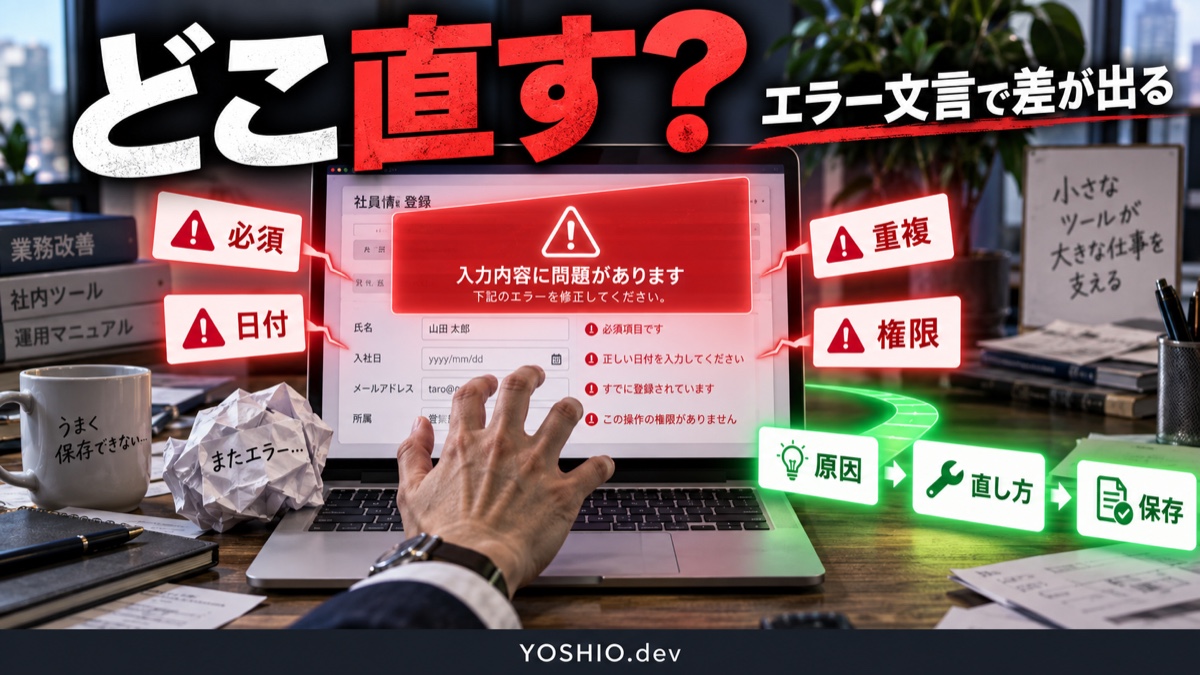
    • エラーが出ても、どこを確認すればよいか分からない

    つまり、保守で見るべきなのはプログラムだけではありません。入力データ、保存場所、実行タイミング、通知先、担当者の確認手順まで含めて、業務の一部として管理する必要があります。

    まず残しておきたい基本情報

    小さな自動化でも、最低限の情報が残っているだけで、トラブル時の復旧が早くなります。特に、作った本人しか分からない状態を避けることが大切です。

    残す情報目的書き方の例
    何を自動化しているか目的の確認毎月の売上CSVを集計用Excelへ整形する
    入力ファイル形式変更に気づくためCSV、列名、文字コード、保存場所
    出力結果成功状態の確認作成されるファイル名、保存先、通知内容
    実行方法担当者交代に備えるため手動実行、定期実行、ボタン実行など
    失敗時の対応止まったときの初動を決めるため確認するログ、連絡先、再実行の可否

    この情報は、立派なマニュアルでなくても構いません。Notion、Googleドキュメント、スプレッドシート、テキストファイルなど、普段見る場所に短く残しておく方が続きます。

    入力データの変更に気づけるようにする

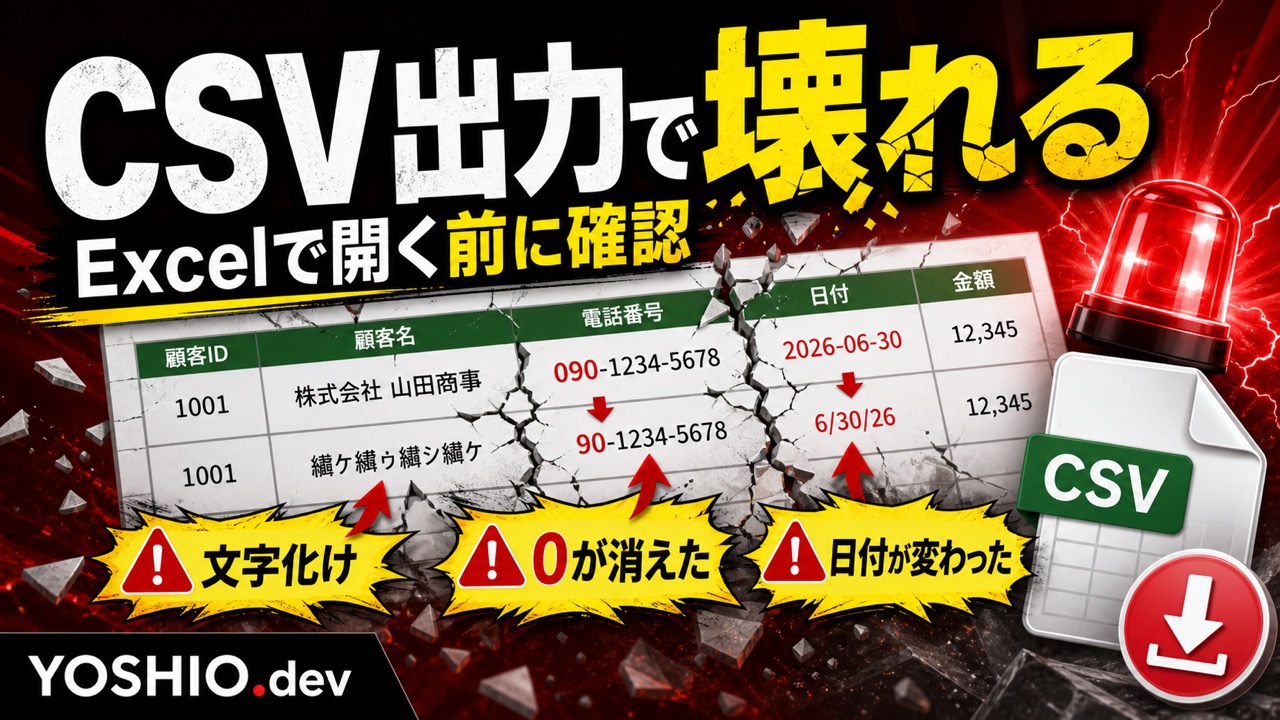
    ExcelやCSVを扱う自動化では、入力データの変更が大きなリスクになります。列名が変わった、不要な行が増えた、日付形式が変わった、空欄が増えたといった小さな変更でも、処理結果がずれることがあります。

    • 必須列が存在するか確認する
    • 想定外の空欄や文字列がないか確認する
    • 処理件数や合計値が極端に変わっていないか見る
    • サンプルファイルを1つ残しておく
    • 変更があったときの連絡先を決めておく

    可能であれば、自動処理の最初に「列名が足りない場合は止める」「件数が0件なら通知する」といった確認を入れておくと、間違った結果を出し続けるリスクを減らせます。

    成功と失敗を通知で分かるようにする

    自動化は、動いているときほど存在を忘れやすくなります。そのため、失敗したときだけでなく、成功したことも適度に分かるようにしておくと安心です。

    • 処理が終わったらメールやチャットに通知する
    • 処理件数、作成ファイル名、保存先を通知に含める
    • エラー時は、何を確認すればよいかを書いておく
    • 通知が多すぎる場合は、重要な処理だけに絞る

    通知の目的は、担当者を不安にさせることではなく、次に取る行動を明確にすることです。「失敗しました」だけではなく、「入力ファイルが見つかりません」「列名が変わっている可能性があります」のように原因の手がかりがあると、復旧しやすくなります。

    完全自動化より半自動化が向いている場合

    すべてを自動化すればよいとは限りません。金額、請求、顧客対応、公開前データなど、間違えると影響が大きい処理では、人が確認する工程を残した方が安全です。

    処理内容おすすめの形理由
    ファイル名変更自動化しやすいルールが明確なら確認負荷が低い
    CSV整形半自動化から始める入力形式の変化を確認しやすい
    見積もり作成人の確認を残す金額や条件の判断が必要
    顧客への返信下書き作成まで最終文面は人が見る方が安全
    公開作業確認付き自動化誤公開を避ける必要がある

    小さな事業では、完全自動化よりも「手作業の8割を減らし、最後だけ確認する」形の方が運用しやすいことがあります。現場で安心して使えるかどうかを基準に、自動化の範囲を決めましょう。

    月1回の見直し項目

    業務自動化ツールは、一度作ったら終わりではありません。月1回程度、短時間で見直すだけでも、突然止まるリスクを下げられます。

    • 直近でエラーが出ていないか
    • 入力ファイルやシートの形式が変わっていないか
    • 通知先の担当者が今も正しいか
    • 使わなくなった処理が残っていないか
    • 手作業に戻っている部分がないか
    • 新しく自動化できそうな作業が増えていないか

    見直しの目的は、完璧な管理ではありません。業務の変化に合わせて、自動化の内容を少しずつ合わせていくことです。特に、担当者変更、ツール変更、取引先のフォーマット変更があったときは、早めに確認すると安全です。

    相談前に整理しておくとよいこと

    既存の自動化が止まりやすい、またはこれから小さな業務ツールを作りたい場合は、相談前に現在の作業を簡単に整理しておくと話が早くなります。

    • 現在の作業手順
    • 使っているファイルやツール
    • 作業頻度と1回あたりの作業時間
    • よく起きる例外や手戻り
    • 自動化したい範囲と、人が確認したい範囲
    • 止まったときに困るタイミング

    YOSHIO.devでは、CSV・Excel整理、ファイル名変更、通知処理、フォーム連携など、小さな業務自動化の相談を受け付けています。大きなシステム導入ではなく、今の作業を少し軽くしたい段階でも相談できます。

    よくある質問

    小さな自動化でも保守は必要ですか?

    必要です。小さな自動化ほど担当者の記憶に頼りがちなので、入力ファイル、実行方法、失敗時の確認場所だけでも残しておくと安心です。

    PythonとPower Automateでは保守の考え方は違いますか?

    使う技術は違いますが、入力データ、権限、通知、実行手順を管理する点は共通しています。どちらがよいかは、作業内容、利用環境、担当者が触りやすいかで判断します。

    すでに作った自動化の見直しだけでも相談できますか?

    はい。既存のスクリプトやフローが止まりやすい場合、どこで失敗しているか、どこまで直すと運用しやすいかを整理できます。

    自動化が止まったときのために何を残せばよいですか?

    最低限、実行方法、入力ファイルの場所、出力結果、エラー時の確認場所、連絡先を残すと復旧しやすくなります。

    まとめ

    小さな業務自動化ツールは、作って終わりではなく、業務の変化に合わせて少しずつ見直すことで長く使えるようになります。入力データ、実行方法、通知、失敗時の対応を整理しておくだけでも、突然止まるリスクを減らせます。

    「今の自動化が止まりやすい」「ExcelやCSV作業を小さく自動化したい」「PythonやPower Automateのどちらで作るべきか分からない」という場合は、現在の作業手順をもとに相談できます。

  • 問い合わせフォームを小型業務ツール化する方法|LPから相談対応までを整える

    問い合わせフォームを小型業務ツール化する方法|LPから相談対応までを整える

    LPやWebサイトから問い合わせを受けていると、最初はメール通知だけでも十分に感じます。しかし問い合わせ件数が少し増えると、「誰が返信したか分からない」「見積もり前の確認事項が毎回抜ける」「相談内容をあとから探しにくい」といった小さな負担が出てきます。

    問い合わせフォームは、単なる送信窓口ではなく、相談受付から初回返信、案件整理までを支える小型業務ツールとして設計できます。大きなCRMを導入しなくても、小規模事業者や個人事業の段階なら、フォーム、通知、スプレッドシート、簡単な管理画面の組み合わせで十分な場合があります。

    この記事では、LP制作やWebサイト改善と一緒に考えたい「問い合わせフォームの小型業務ツール化」について、整理すべき項目と導入の進め方をまとめます。

    問い合わせフォームで起きやすい問題

    フォーム自体は設置できていても、運用まで含めると問題が残っているケースがあります。特に小規模な事業では、問い合わせ対応を専任担当者ではなく、代表者や制作担当者が兼任していることも多いため、対応漏れが売上機会の損失につながりやすくなります。

    • 問い合わせメールが他のメールに埋もれる
    • 必要な確認項目がフォームに入っていない
    • 自動返信の文面が古いままになっている
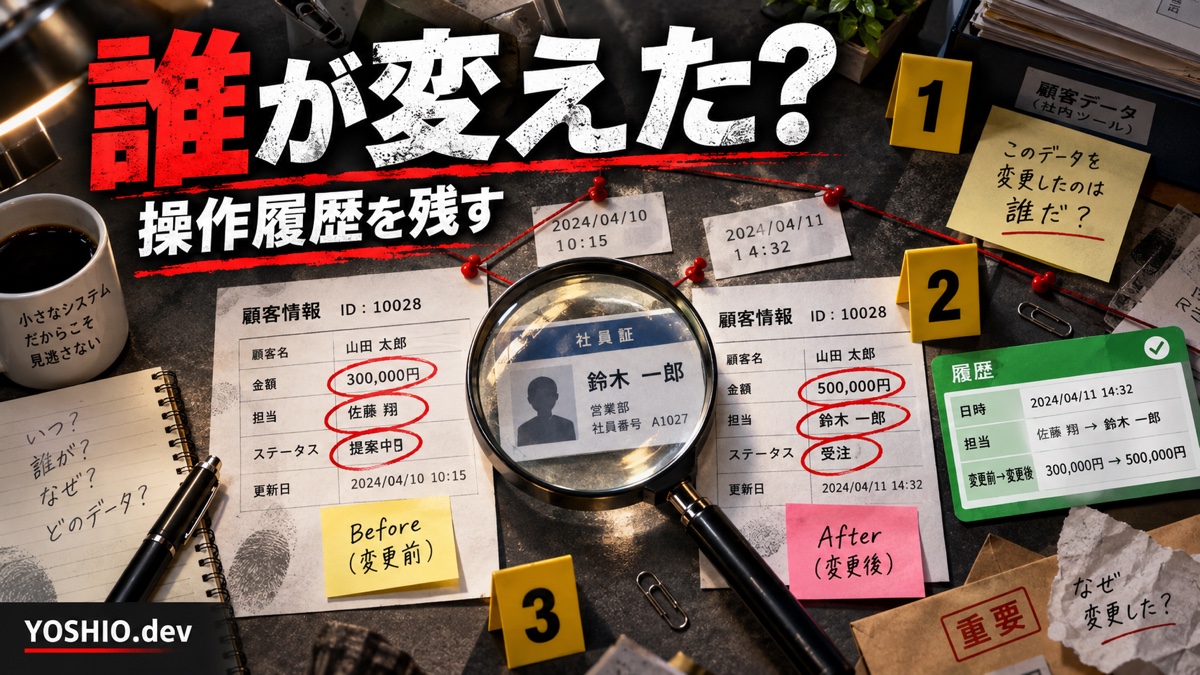
    • 誰が返信したか、どこまで対応したか分からない
    • 過去の相談内容をサービス改善やFAQ作成に活かせていない

    フォームの見た目だけを整えても、受付後の流れが弱いままだと、問い合わせ対応は属人的になります。LPから相談につなげたい場合は、フォーム送信後の処理まで含めて設計することが重要です。

    まず決めるのは入力項目

    問い合わせフォームを改善するときは、最初に入力項目を見直します。項目が少なすぎると返信前の確認が増え、逆に多すぎると送信率が下がります。目的は、初回返信に必要な情報を無理なく集めることです。

    項目目的注意点
    名前・会社名返信先や相談者の把握個人向けなら会社名は任意でもよい
    メールアドレス返信先入力ミス対策を考える
    相談したい内容初回の分類選択式と自由記述を組み合わせる
    希望納期・予算感対応可否の判断必須にすると離脱しやすい場合がある
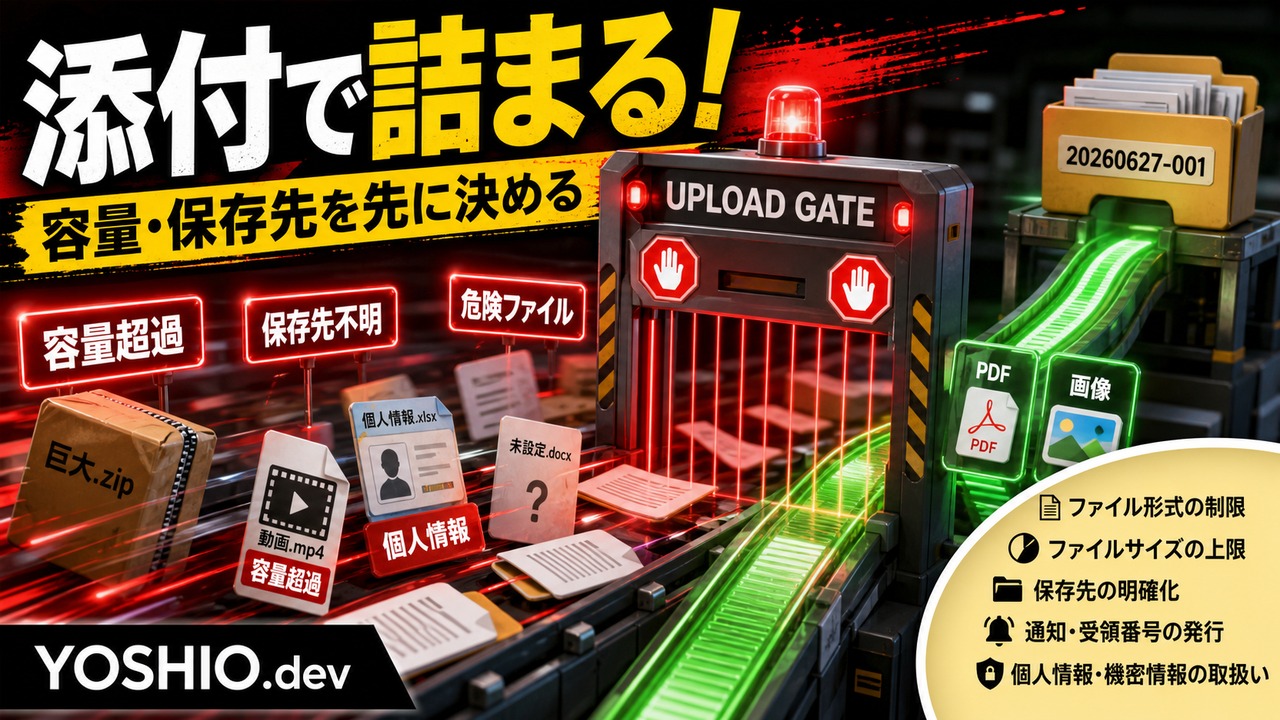
    参考URL・資料具体的な把握ファイル添付の扱いと容量を決める

    すべての情報をフォームで集めようとする必要はありません。初回返信に必要な最低限の情報を集め、詳しいヒアリングは返信後に行う方が、送信しやすさと業務効率のバランスを取りやすくなります。

    自動返信は安心感と次の行動を伝える

    自動返信メールは、問い合わせが届いたことを伝えるだけでなく、相談者の不安を減らす役割があります。特にLPからの問い合わせでは、送信後に「本当に届いたのか」「いつ返信が来るのか」が分からないと離脱につながることがあります。

    • 問い合わせを受け付けたこと
    • 通常の返信目安
    • 急ぎの場合の連絡方法
    • 入力内容の控え
    • 次に確認してほしいページや資料

    ただし、自動返信で長すぎる説明を送る必要はありません。返信目安と次の行動が分かる、短く読みやすい文面にする方が実用的です。

    通知先を分けると対応漏れを減らせる

    問い合わせ通知をメールだけに頼ると、見落としやすくなります。業務で使っているツールに合わせて、通知先を分けると対応漏れを減らせます。

    • 通常の問い合わせはメールに通知する
    • 急ぎの相談はチャットにも通知する
    • 見積もり依頼だけスプレッドシートへ自動記録する
    • 特定サービスの相談だけ担当者へ振り分ける
    • 添付資料ありの問い合わせを別フォルダに保存する

    通知は増やしすぎると逆に見なくなります。最初は「メールに届く」「重要なものだけチャットにも届く」「一覧に残る」の3つを押さえるだけでも十分です。

    案件管理は小さな一覧から始める

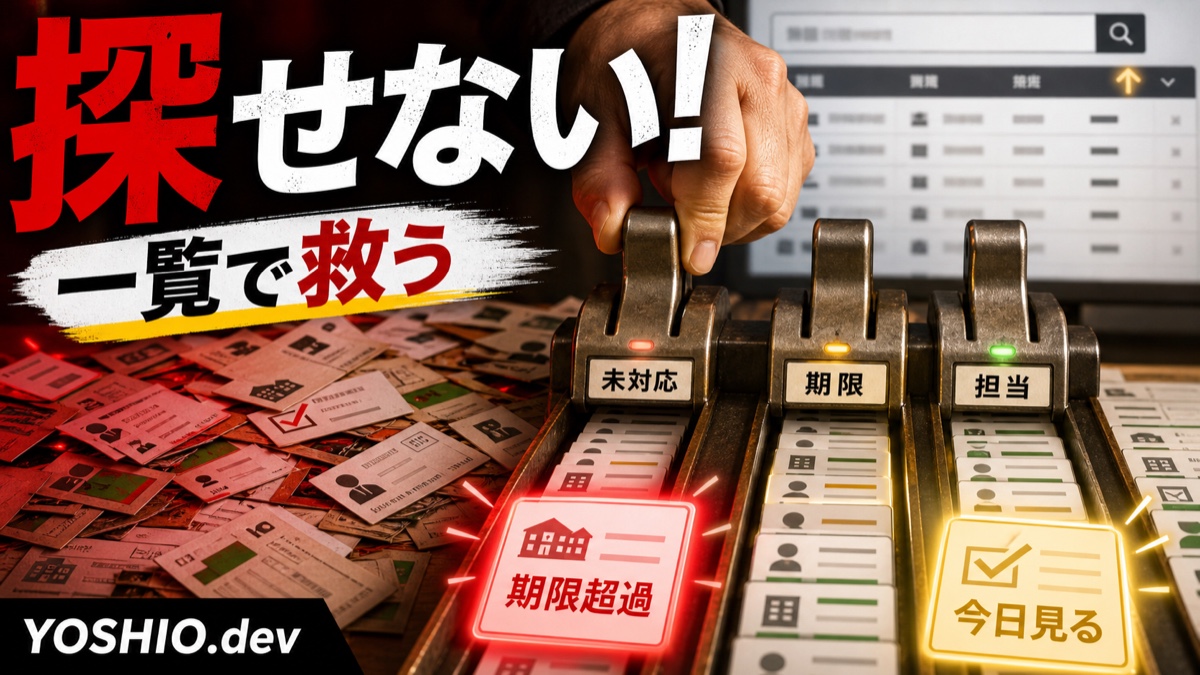
    問い合わせを受けたあとに重要なのは、対応状況を見えるようにすることです。大きなCRMを導入しなくても、最初はスプレッドシートや簡単な管理画面で十分な場合があります。

    最低限、次のような列があると、あとから確認しやすくなります。

    • 受付日時
    • 名前・会社名
    • 相談カテゴリ
    • 対応ステータス
    • 次にやること
    • 担当者メモ

    ステータスは細かくしすぎない方が運用しやすいです。「未対応」「返信済み」「見積もり中」「保留」「完了」程度から始めると、現場で続けやすくなります。

    LP改善にも問い合わせデータを使う

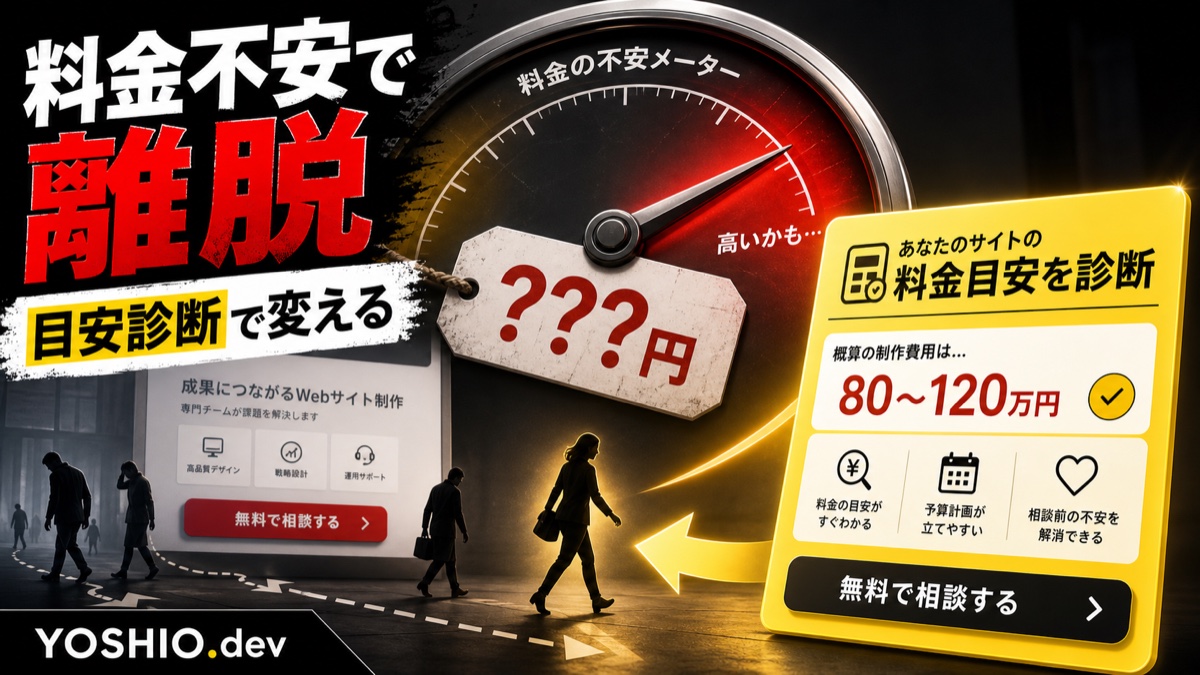
    問い合わせ内容は、LPやサービスページを改善する材料にもなります。よく聞かれる質問があるならFAQを追加し、相談前に不安が出やすい項目があるなら、料金目安や対応範囲の説明を見直せます。

    たとえば「どこまで依頼できますか」「納期はどれぐらいですか」「小さな修正だけでも頼めますか」といった質問が多い場合、ページ内の説明が不足している可能性があります。問い合わせフォームを小型業務ツール化すると、こうした改善のヒントも蓄積しやすくなります。

    最初から作り込みすぎない

    問い合わせ管理を整えるときに、最初から高機能なシステムを作る必要はありません。まずは、現在の困りごとを1つか2つに絞って改善する方が失敗しにくいです。

    • 通知漏れを減らしたい
    • 問い合わせ内容を一覧で見たい
    • 自動返信を整えたい
    • 相談カテゴリごとに振り分けたい
    • LP改善に使える形で内容を残したい

    小さく作って実際の問い合わせで確認し、必要になったら項目や通知先を増やす進め方が現実的です。

    YOSHIO.devで相談できること

    YOSHIO.devでは、LP制作、問い合わせ導線の改善、フォームまわりの小型業務ツール開発、通知や一覧管理の自動化について相談できます。大きなシステムを前提にせず、現在のサイトや業務フローに合わせて、小さく実用的な形から整えます。

    LPから問い合わせを増やしたい場合は、LP制作の詳細ページをご覧ください。問い合わせ後の通知・一覧化・定型処理まで整えたい場合は、業務自動化の詳細ページも参考になります。

    よくある質問

    問い合わせフォームだけの改善でも依頼できますか?

    可能です。フォーム項目の見直し、自動返信文面、通知先、一覧管理など、必要な範囲だけ小さく整える形でも相談できます。

    CRMを導入しないと案件管理はできませんか?

    必ずしもCRMは必要ありません。問い合わせ件数が多くない段階では、スプレッドシートや簡単な管理画面で十分なことがあります。将来的に件数が増えたら、CRMへの移行を検討できます。

    既存のWordPressサイトにも追加できますか?

    既存サイトの構成によりますが、WordPressのフォームプラグイン、メール通知、外部ツール連携を使って改善できる場合があります。現在使っているフォームや通知方法を確認したうえで、無理のない形を検討します。

    フォーム改善とLP制作は一緒に考えた方がよいですか?

    一緒に考えるのがおすすめです。LPで伝える内容、問い合わせ前の不安、フォームで聞く項目、送信後の対応はつながっています。ページだけでなく、相談対応まで含めて設計すると成果を確認しやすくなります。