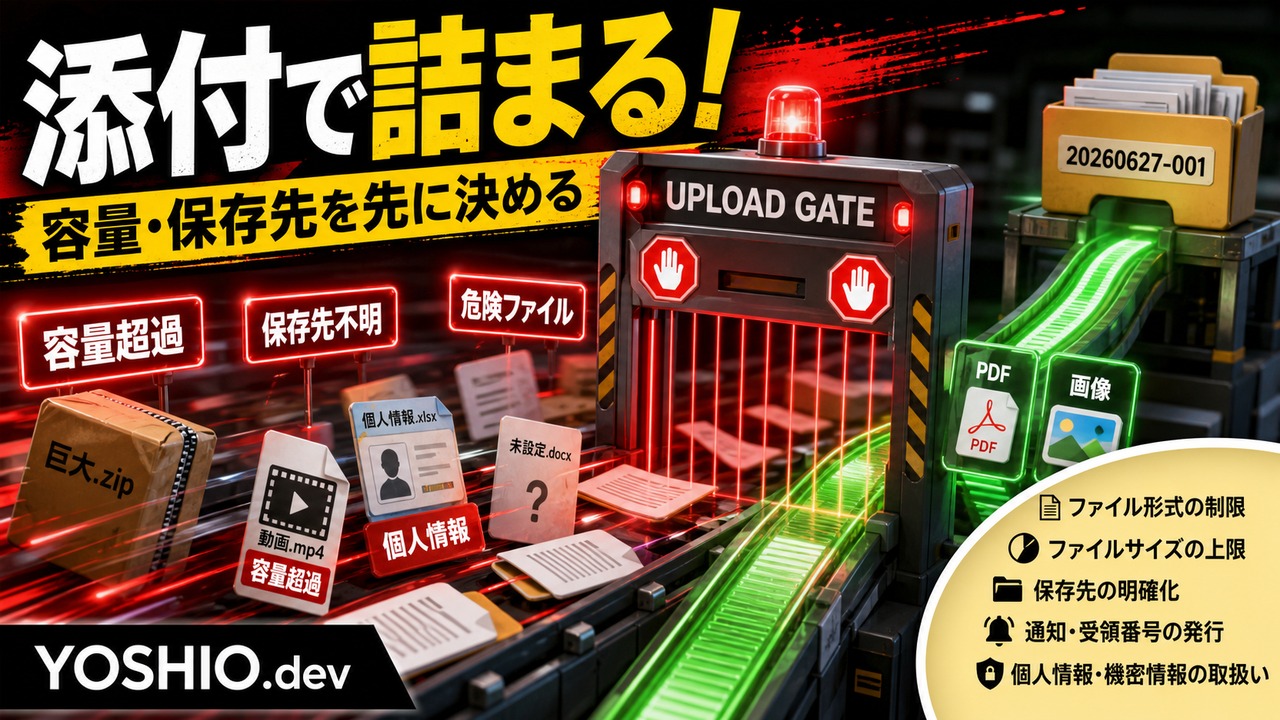
LPやサービスページの問い合わせフォームに、添付ファイル欄を付けたい場面があります。
- 見積もり用の資料を送ってほしい
- 参考画像や現在の画面キャプチャを受け取りたい
- ロゴ、写真、原稿、PDFを送ってもらいたい
- 修理や相談前に状況が分かる画像を見たい
- 採用応募や申請で書類を受け取りたい
フォーム上で資料を送れるようにすると、相談内容を把握しやすくなります。
ただし、添付ファイル欄は「付ければ便利」では終わりません。
- 容量が大きくて送信できない
- 何のファイルを送ればよいか分からない
- メールに添付されず、管理画面だけに残って見落とす
- ファイル名がばらばらで、どの案件の資料か分からない
- 個人情報や機密資料が混ざる
- 古い資料を消すルールがない
- スマホでアップロードしにくい
このような状態では、問い合わせフォームが相談の入口ではなく、資料受付の詰まりどころになってしまいます。
この記事では、小規模事業者や少人数チーム向けに、問い合わせフォームへ添付ファイル欄を付ける前に決めたいことを整理します。LP制作、業務自動化、小型ツール開発を検討するときにも、そのまま設計メモとして使える内容です。
まず決めるのは「何を受け取るための添付か」
最初に決めるべきことは、フォームにファイルを付けられるかどうかではありません。
何の判断に使うファイルなのかです。
たとえば、同じ「問い合わせ」でも、必要なファイルは変わります。
| 相談内容 | 受け取りたいファイル | 目的 |
|---|---|---|
| LP制作相談 | 既存サイトURL、参考LP、原稿、ロゴ | 要件と素材の確認 |
| バナー制作相談 | 掲載先サイズ、参考画像、商品写真 | トーンと素材の確認 |
| 業務自動化相談 | 現在のExcel、帳票、作業手順書 | 入力・判断・出力の把握 |
| 小型ツール相談 | 画面キャプチャ、CSV例、エラー内容 | 現状の再現 |
| RAG相談 | 文書サンプル、フォルダ構成、権限メモ | 対象文書と制限の把握 |
目的が曖昧なまま「添付できます」とだけ書くと、受け取る側も送る側も迷います。
まずは、フォームの近くに次のような説明を置きます。
参考資料がある場合は、PDF・画像・Excelのいずれかを添付してください。相談内容が固まっていない場合は、添付なしでも送信できます。
添付を必須にするかどうかも、ここで判断します。
初回相談では、添付なしでも送れるようにしておいた方が、問い合わせのハードルを下げられる場合があります。逆に、見積もりや審査に必ず資料が必要な業務では、必須にした上で「何を添付するか」を具体的に書く必要があります。
受け付けるファイル種類を広げすぎない
添付欄を作るときに、すべてのファイル形式を受け付ける設計にすると、確認と管理が難しくなります。
小規模な問い合わせフォームでは、まず許可する拡張子を絞ります。
例:
- 画像:
jpg,jpeg,png,webp - 文書:
pdf - 表計算:
xlsx,csv - 圧縮: 原則受け付けない、または必要な場合だけ許可する
送る側にとっても、何が送れるか分かる方が迷いません。
たとえば、ロゴデータが必要な場合でも、初回フォームでは ai や psd まで受け付けず、まず png と pdf だけで足りることがあります。詳しい制作素材は、受付後に別の共有フォルダで受け取る方法もあります。
「受け取れる形式を増やす」より、「初回判断に必要な形式だけ受け取る」方が運用しやすくなります。
容量上限は送信者の環境も考えて決める
ファイル容量の上限は、大きければよいわけではありません。
上限が小さすぎると、資料を送れません。一方で、上限が大きすぎると、送信に時間がかかり、保存容量や通知メールにも影響します。
容量上限を決めるときは、次の点を確認します。
- スマホ写真をそのまま添付する可能性があるか
- PDFが複数ページになるか
- ExcelやCSVに個人情報が含まれるか
- サーバーやフォームサービスの上限はいくつか
- メール通知にファイルを添付するのか、リンクだけ送るのか
- 送信失敗時に、入力内容が消えないか
初回相談のフォームなら、1ファイルあたり5MBから10MB程度にし、複数ファイルを受け取る必要がある場合は合計上限を決める、という考え方があります。
ただし、写真や動画、印刷用データ、大量の社内資料を扱う業務では、フォームに無理に載せず、受付後に専用の共有方法を案内した方がよい場合があります。
大切なのは、上限そのものよりも、送信できないときの案内です。
10MBを超える資料は、フォーム送信後に共有方法をご案内します。まずは相談内容だけ送信してください。
この一文があるだけで、資料が重い人も問い合わせを諦めにくくなります。
保存先を「メールの添付」だけにしない
フォームで受け取ったファイルを、通知メールにそのまま添付するだけの運用は分かりやすい反面、問題も起きやすくなります。
- メール容量制限に引っかかる
- 迷惑メール判定される
- 担当者の個人メールボックスに資料が残る
- 退職や担当変更で探せなくなる
- 案件フォルダや顧客管理と紐づかない
- 誰が確認したか分からない
添付ファイルは、メールではなく、案件ごとの保存先に残る設計にします。
小さく始めるなら、次のような形です。
- フォーム送信時に受付番号を作る
- 受付番号ごとのフォルダへファイルを保存する
- 通知メールには受付番号、相談内容、保存先リンクを載せる
- 担当者が確認したらステータスを変える
- 不要になったファイルを保管期限に合わせて削除する
すでにメール添付が多い業務では、メール添付ファイルを案件別フォルダへ自動保存する設計と合わせて考えると、フォーム経由とメール経由の資料を同じルールで扱いやすくなります。
受付番号とファイル名で案件に紐づける
添付ファイルでよく起きるのが、ファイルだけが残って、どの問い合わせの資料か分からなくなることです。
これを防ぐには、受付番号を軸にします。
例:
- 受付番号:
20260627-001 - 顧客名:
山田商店 - 相談種別:
LP制作 - 保存フォルダ:
20260627-001_山田商店_LP制作 - ファイル名:
20260627-001_existing-site-capture.png
ファイル名を送信者任せにすると、スクリーンショット 2026-06-27.png や 資料最新版.pdf のような名前が並びます。
受信側で受付番号を付け直す、または保存時に自動で前置きするだけでも、後から探しやすくなります。
フォームの入力内容、添付ファイル、通知メール、管理表、返信履歴が同じ受付番号でつながっている状態を目指します。
通知メールには必要以上の情報を載せない
フォーム送信後の通知メールには、担当者がすぐ確認できる情報が必要です。
ただし、個人情報や機密資料をそのままメール本文に詰め込みすぎると、転送や誤送信時のリスクが大きくなります。
通知メールに載せる内容の例:
- 受付番号
- 相談種別
- 氏名または会社名
- 連絡先
- 添付ファイルの有無
- 保存先リンク
- 確認期限
- 担当者欄
ファイルそのものを添付するか、保存先リンクだけにするかは、運用によって分かれます。
少人数で確実に管理できる場合でも、長期的には「メールは通知」「ファイルは保存先」「対応状況は管理表」と分けた方が、担当変更や確認漏れに強くなります。
個人情報・機密資料を受け取る前提で書く
問い合わせフォームの添付欄には、想定よりも重要な資料が送られてくることがあります。
- 本人確認書類
- 契約書
- 請求書
- 顧客リスト
- 社内資料
- 管理画面のスクリーンショット
- APIキーやパスワードが写った画面
送信者が悪気なく送ってしまう場合もあります。
そのため、フォームには「送ってよい資料」と「送らないでほしい資料」を書きます。
パスワード、クレジットカード情報、マイナンバー、不要な個人情報を含む資料は添付しないでください。必要な場合は、受付後に安全な共有方法をご案内します。
また、受け取ったファイルの保管期限も決めます。
初回相談の判断に使った資料を、いつまでも残し続ける必要があるとは限りません。案件化しなかった問い合わせ、見積もり後に不要になった資料、誤って送られた資料をどう削除するかも、フォーム設計の一部です。
スマホで送れるかを実機で確認する
LPやサービスページからの問い合わせは、スマホで行われることも多いです。
添付欄を追加したら、スマホで次を確認します。
- ファイル選択ボタンが見つけやすいか
- 写真をその場で撮って添付できるか
- 写真ライブラリから選べるか
- PDFやクラウド上のファイルを選べるか
- 容量超過時のエラーが分かりやすいか
- エラー後に入力済みの本文が消えないか
- 送信中の表示があるか
- 送信完了後に、添付されたかどうか分かるか
特に、容量超過や拡張子エラーの表示は重要です。
送信できませんでした だけでは、利用者は何を直せばよいか分かりません。
PDF、JPG、PNGのみ添付できます。1ファイル10MB以内にしてください。
このように、エラーの原因と次の行動が分かる文言にします。
問い合わせフォームの離脱を減らす設計と同じく、添付欄でも「入力してから失敗する」体験を減らすことが大切です。
添付欄を付けない方がよい場合もある
すべての問い合わせフォームに、添付ファイル欄が必要なわけではありません。
次のような場合は、初回フォームでは添付なしにする選択肢もあります。
- 相談内容を聞けば、初回返信はできる
- 送られる資料の種類が多く、フォーム上で制御しにくい
- 機密資料が送られる可能性が高い
- 大容量ファイルが多い
- 担当者がすぐ確認できる体制がない
- 保存先や削除ルールが未整備
この場合は、初回フォームでは相談内容だけ受け取り、返信時に安全な共有方法を案内します。
フォームの目的は、すべての資料を一度に集めることではありません。
最初の相談を受け付け、次に必要な情報を迷わず集められる状態を作ることです。
小さく始める3つの実装パターン
添付ファイル受付は、業務量に合わせて段階的に作れます。
| パターン | 向いているケース | 注意点 |
|---|---|---|
| 既存フォームに添付欄を追加 | たまに資料を受け取る | 保存先、通知、容量制限を確認する |
| フォームとクラウド保存を連携 | 案件ごとに資料を管理したい | フォルダ名、権限、削除ルールを決める |
| 小型受付ツールを作る | 受付番号、担当、確認状態まで管理したい | 入力項目を増やしすぎない |
最初から大きな顧客管理システムを作る必要はありません。
月に数件の問い合わせなら、フォームと保存先の整理だけで十分なこともあります。
一方で、見積依頼、修正依頼、応募書類、画像素材などが頻繁に届く場合は、修正依頼を小型チケット化する設計のように、状態管理まで含めた小型ツールにすると見落としを減らしやすくなります。
導入前チェックリスト
添付ファイル欄を追加する前に、次を確認します。
- 添付は必須か任意か
- 何の判断に使うファイルか
- 許可する拡張子は何か
- 1ファイルあたりの容量上限はいくつか
- 合計容量やファイル数の上限は必要か
- 送信できない場合の案内文はあるか
- ファイルはどこへ保存されるか
- 通知メールにファイルを添付するか、リンクだけ載せるか
- 受付番号や案件番号と紐づくか
- 担当者が確認したことを記録できるか
- 個人情報や機密資料を送らない案内があるか
- 保管期限と削除方法が決まっているか
- スマホでアップロードできるか
- エラー後に入力内容が消えないか
- 送信完了画面と自動返信で、添付の受付状態が分かるか
このチェックに答えると、単純なフォーム追加で足りるのか、クラウド保存連携が必要なのか、小型ツールとして受付管理まで作るべきか判断しやすくなります。
添付ファイル欄は「資料を受け取る場所」ではなく「確認できる状態」を作る
問い合わせフォームに添付ファイル欄を付けると、相談前に必要な情報を受け取りやすくなります。
しかし、ファイルが送れるだけでは十分ではありません。
重要なのは、送られた資料が、どの問い合わせのものか分かり、担当者が見落とさず、必要な期間だけ安全に確認できることです。
導入前:
- どのファイルを送ればよいか分からない
- 容量超過で送信できない
- メールボックスに資料が散らばる
- 案件フォルダと紐づかない
- 誰が見たか分からない
導入後:
- 添付する資料の種類が明確
- 容量と拡張子のルールが見える
- 受付番号ごとに保存される
- 通知と保存先が分かれている
- 担当者の確認状態が残る
YOSHIO.devでは、LP制作や問い合わせ導線改善だけでなく、フォーム送信後の保存、通知、管理表、小型ツール化まで含めて相談できます。
「問い合わせフォームに資料添付欄を付けたい」「メール添付の見落としを減らしたい」「相談内容とファイルを案件ごとに整理したい」という段階から、今の運用に合わせて小さく設計できます。
よくある質問
問い合わせフォームに添付ファイル欄は必ず付けた方がよいですか?
必ずではありません。初回返信に資料が不要な場合や、機密資料が送られる可能性が高い場合は、まず相談内容だけ受け付け、返信後に安全な共有方法を案内する方がよい場合があります。添付欄を付けるなら、受け取る目的、種類、容量、保存先を先に決めます。
添付ファイルの容量上限はどのくらいにすればよいですか?
初回相談では、1ファイルあたり5MBから10MB程度で足りることが多いです。ただし、写真、印刷データ、動画、大量の社内資料を扱う業務では不足する場合があります。重要なのは上限の数字だけでなく、上限を超えた場合に別の送付方法を案内できることです。
通知メールにファイルをそのまま添付してもよいですか?
少量なら運用できる場合もありますが、容量制限、迷惑メール判定、担当者個人のメールボックスへの残存、案件との紐づけ漏れが起きやすくなります。長期的には、ファイルは案件ごとの保存先に置き、通知メールには受付番号と保存先リンクを載せる方が管理しやすくなります。
Google DriveやDropboxのリンクを貼ってもらう方法でもよいですか?
可能ですが、閲覧権限、リンク切れ、後から削除される問題があります。フォームでファイルを直接受け取る方法と、共有リンクを受け取る方法のどちらがよいかは、資料の容量、機密性、担当者の確認体制で判断します。共有リンクを使う場合も、受付番号と案件管理に紐づけることが大切です。
個人情報が含まれる資料を受け取る場合は何を決めるべきですか?
送ってよい資料、送らないでほしい情報、保存先の権限、保管期限、削除方法を決めます。パスワード、クレジットカード情報、不要な本人確認書類などをフォームから送らないよう案内し、必要な場合は受付後に安全な共有方法を用意します。
問い合わせフォームの添付ファイル受付、なんとなく追加していませんか?
添付欄を追加するだけでは、容量超過、保存漏れ、確認漏れ、個人情報の扱いで詰まることがあります。YOSHIO.devでは、LPの問い合わせフォーム、資料受付、保存先、通知、管理表連携を確認し、既存フォームの改善で足りるか、小型受付ツールにするべきかを整理できます。
コメントを残す